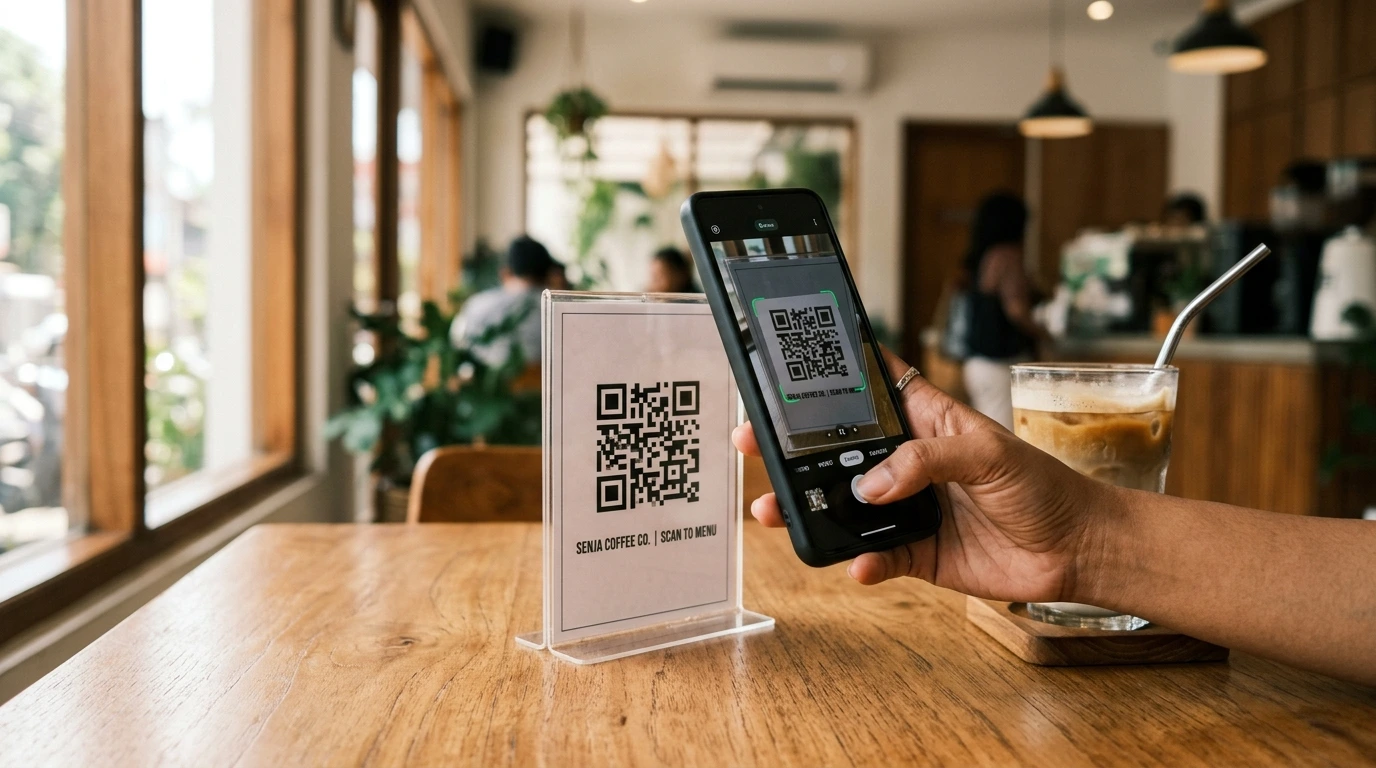
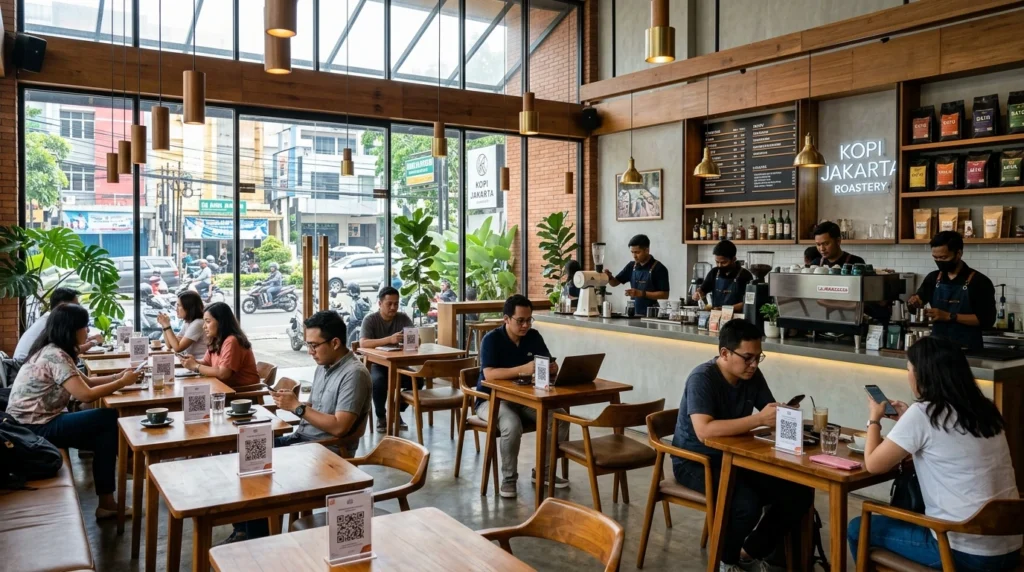
Menu digital QR code adalah daftar menu berbasis elektronik (seperti dokumen PDF, gambar, atau halaman web interaktif) yang dapat dibuka secara langsung oleh pengunjung kafe dengan memindai kode batang dua dimensi menggunakan kamera ponsel pintar atau Google Lens di meja makan.
Bagi pengelola kedai kopi dan restoran, tumpukan buku menu kertas yang lecek, sudut halaman berminyak, serta coretan spidol saat harga bahan baku naik adalah beban operasional. Menghitung perbandingan biaya menu cetak vs menu digital memperlihatkan selisih efisiensi yang nyata. Menu digital memangkas biaya cetak berulang, mempercantik branding visual kafe, serta mengurai antrean dan efisiensi pelayanan saat jam sibuk. Tautan menu ini bahkan bisa disematkan langsung di Google Business Profile dan bio Instagram kafe.
- 1. Menyiapkan dan Mendesain Daftar Menu Digital
- 2. Membuat QR Code Menu Kafe Secara Praktis
- 3. Mencetak dan Menempatkan QR Code di Meja Kafe
- 4. Menguji Hasil Scan di Berbagai Perangkat Ponsel
- Keterbatasan Menu QR Gratis vs Solusi Terintegrasi Kasir
- Pertanyaan Seputar Menu Digital QR Code (FAQ)
- Menu QR Code Efisiensi Antrian
Berikut adalah tutorial praktis hasil uji lapangan untuk merancang, mencetak, serta menguji QR menu kafe tanpa biaya awal.
1. Menyiapkan dan Mendesain Daftar Menu Digital
Langkah awal berfokus pada penyusunan susunan produk yang rapi sebelum diubah menjadi tautan digital.
Langkah 1: Susun Daftar Menu dan Kategori di Google Sheets
Buka Google Sheets atau Google Docs untuk membuat draf struktur produk. Bagi produk ke dalam kelompok teratur, seperti kategori menu kopi, non-kopi, makanan berat, dan snack. Cantumkan rincian daftar menu dan harga dasar, kelengkapan modifier dan add-on menu (seperti pilihan sirup atau ekstra shot), serta deskripsi ringkas rasa. Pengarsipan di spreadsheet mempermudah update harga dan menu berkala.
Langkah 2: Rancang Desain Menarik Menggunakan Canva
Pindahkan draf menu ke platform Canva. Pilih kanvas vertikal (mobile flyer) agar nyaman dibaca di layar ponsel. Masukkan foto menu (food photography) yang tajam dengan pencahayaan alami. Hindari tata letak teks yang terlalu rapat agar mata tidak lelah saat menggulir layar. Sesuaikan warna latar dengan identitas kedai kopi.
Langkah 3: Unggah File Menu ke Google Drive atau Cloud Storage
Simpan hasil desain dalam menu format PDF standar pembaca layar. Buka Google Drive, unggah berkas, lalu ubah pengaturan akses menjadi Siapa saja yang memiliki link dapat melihat. Salin tautan tersebut. Agar tautan lebih rapi dan mudah dibagikan, buat short link menggunakan layanan pemendek URL web.
Baca Juga: Untuk meminimalkan salah catat nota saat jam sibuk, terapkan aplikasi kasir cafe yang memproses pesanan secara otomatis.
2. Membuat QR Code Menu Kafe Secara Praktis
Setelah tautan menu siap, langkah berikutnya adalah mengonversi URL menjadi barcode yang mudah dipindai pengunjung.
Langkah 1: Tentukan Karakteristik QR Code Statis atau Dinamis
Pahami perbedaan teknis keduanya. QR code statis mengunci tautan langsung pada pola matriks. Jika link menu Google Drive berganti, barcode fisik harus dicetak ulang. Sebaliknya, QR code dinamis memungkinkan perubahan URL tujuan di panel dasbor tanpa perlu mencetak ulang kode fisik di meja. Untuk pemakaian jangka panjang, generator dinamis merupakan opsi paling fleksibel.
Langkah 2: Generate Tautan Menggunakan Generator QR Code Gratis
Akses situs generator QR code gratis (seperti QR Code Monkey atau ME-QR). Tempelkan link menu Google Drive yang telah disiapkan. Atur kontras warna: pilih warna gelap pekat di atas latar belakang putih bersih. Hindari kode berwarna pastel atau transparan karena kamera ponsel standar sulit mendeteksinya di kafe yang temaram. Unduh berkas berformat PNG resolusi tinggi atau vektor SVG.
Langkah 3: Kelompokkan QR Code Berdasarkan Nomor Meja
Jika ingin menerapkan alur self-order (pemesanan mandiri) yang tertib, bedakan tautan per meja. Sematkan penanda unik pada tautan halaman web menu (mobile web), misalnya namakafe.com/menu?meja=01. Langkah ini mencegah pesanan tertukar saat barista atau pramusaji menyajikan pesanan ke meja.
Baca Juga: Simak panduan memilih sistem operasional lengkap pada aplikasi kasir coffee shop terlengkap agar manajemen meja kian rapi.
3. Mencetak dan Menempatkan QR Code di Meja Kafe
Kualitas cetak fisik menentukan kemudahan tamu mengakses menu tanpa kendala teknis.
Langkah 1: Perhatikan Ukuran dan Resolusi Cetak Minimum
Hindari mencetak barcode terlalu kecil. Ukuran dan resolusi cetak QR code yang ideal untuk meja kafe adalah minimal 4 x 4 cm dengan ketajaman 300 DPI. Sediakan ruang kosong (quiet zone) minimal 5 mm di sekeliling kode agar sensor kamera membaca pola secara akurat.
Langkah 2: Pasang Menggunakan Standing Acrylic atau Stiker Meja
Cetak materi pada stiker vinyl anti air atau gunakan laminasi doff agar pantulan cahaya lampu tidak menyilaukan kamera. Masukkan ke standing acrylic QR meja ukuran A6 atau tempelkan di sudut meja yang aman dari tumpahan kopi. Berikan instruksi singkat di bawahnya, seperti: “Pindai kode untuk melihat menu & harga”.
Baca Juga: Maksimalkan omzet layanan pesan-antar dengan memilih aplikasi kasir POS integrasi GrabFood terbaik untuk mengelola penjualan online dan offline sekaligus.
4. Menguji Hasil Scan di Berbagai Perangkat Ponsel
Sebelum digunakan pelanggan, keandalan kode wajib diuji secara langsung di lapangan.
Langkah 1: Lakukan Pemindaian Lewat Kamera HP dan Google Lens
Uji pemindaian dari jarak 20 cm hingga 40 cm. Gunakan berbagai gawai: kamera bawaan iPhone, Android spesifikasi standar, dan aplikasi Google Lens. Pastikan kode terbaca di bawah dua detik, baik saat kafe terang maupun temaram.
Langkah 2: Periksa Kecepatan Membuka Tautan Menu Mobile Web
Perhatikan waktu muat berkas PDF di layar ponsel menggunakan jaringan 4G. Bila memakan waktu lebih dari lima detik, kompres ukuran gambar di Canva. Tamu kafe cenderung enggan menunggu dokumen yang lambat dimuat.

Keterbatasan Menu QR Gratis vs Solusi Terintegrasi Kasir
Metode menu digital gratis berbasis Canva dan Google Drive sangat baik untuk efisiensi modal awal. Kendati demikian, seiring bertambahnya tamu, beberapa kendala operasional mulai muncul:
- Pesanan Tidak Otomatis Masuk Sistem: Tamu hanya melihat menu di ponsel, lalu tetap harus memanggil pelayan atau antre ke kasir untuk memesan.
- Status Menu Habis (Sold Out) Lambat Diperbarui: Saat bahan habis, berkas PDF di Canva harus diedit dan diunggah ulang secara manual agar pelanggan tidak salah memesan.
- Risiko Salah Catat Nota Manual: Alur informasi manual antara meja, bar, dan dapur rawan memicu kesalahan pembuatan pesanan saat jam sibuk.
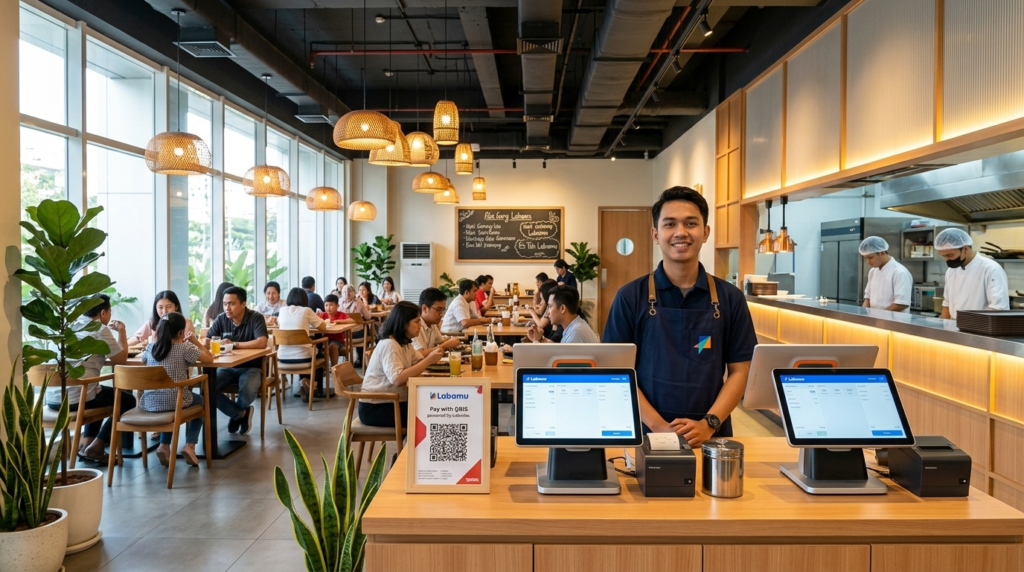
Untuk menuntaskan kendala tersebut, sistem terintegrasi menghubungkan operasional secara simultan: pelanggan memindai QR code per nomor meja, memilih varian serta modifier hidangan, melakukan pemesanan mandiri (self-order), lalu menyelesaikan transaksi lewat pembayaran QRIS dan e-wallet. Pesanan masuk ke kasir, bar, dan dapur secara instan tanpa nota kertas manual.
Baca Juga: Kelola alur order dari meja hingga dapur tanpa repot lewat solusi aplikasi kasir POS modern.
Pertanyaan Seputar Menu Digital QR Code (FAQ)
- Format berkas apa yang paling ideal untuk menu QR gratis?
Format PDF interaktif atau mobile web ringan adalah pilihan terbaik. Berkas PDF menjaga susunan teks dan resolusi gambar tetap rapi di berbagai ukuran layar ponsel tanpa pecah.
- Apakah pelanggan wajib mengunduh aplikasi tambahan untuk membuka menu?
Tidak. Sebagian besar ponsel pintar iOS dan Android sudah dilengkapi pemindai kode bawaan di kamera utama maupun widget Google Lens tanpa aplikasi tambahan.
- Bagaimana cara mengelola pesanan online jika sudah memakai QR menu meja?
QR menu di meja diprioritaskan bagi tamu dine-in. Untuk layanan pesanan online (GoFood, GrabFood, ShopeeFood), gunakan kasir terpadu yang menyinkronkan stok serta harga ke semua kanal penjualan dari satu panel.
- Apa langkah terbaik bila kafe ingin menerima pembayaran langsung di meja?
Gunakan menu digital yang terhubung dengan pembayaran QRIS dinamis. Setelah tamu memilih pesanan, kode QRIS langsung muncul di ponsel dan struk tercetak otomatis di kasir serta stasiun barista.
Menu QR Code Efisiensi Antrian
Membuat menu digital QR code gratis merupakan solusi awal yang efektif untuk menekan anggaran cetak kertas dan memodernisasi meja kafe. Ketika kedai kopi berkembang dan antrean makin padat, beralih ke sistem pemesanan mandiri yang menyatu dengan kasir menjadi langkah penting.
Manfaatkan fitur QR Order di aplikasi Labamu POS untuk menghubungkan pemesanan meja, pembaruan status menu habis otomatis, dan pencatatan transaksi kasir secara langsung dalam satu dasbor praktis.